L’utilisateur
réalise l’ensemble des opérations de dessin et de texte à partir de la barre
d’outils du module.
L’utilisateur :
|
Action |
Résultat |
|
|
La barre d’outils s’affiche avec les options de la fonctionnalité de saisie
de points :
!
Le bouton |
|
|
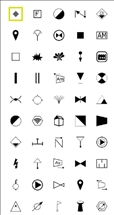
La liste de symboles disponibles s’affiche avec un encadré sur le
symbole actif :
La sélection d’un
autre symbole modifie le symbole du bouton. |
|
Appuie sur un emplacement dans la carte pour indiquer la position du symbole
ou appuie sur le bouton ! Pour le mode GPS, la localisation GPS doit être activée sur la tablette. |
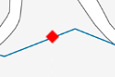
Le point s’affiche dans la carte avec le symbole, la taille et la
couleur choisis.
La fonctionnalité « Saisie de points » reste active pour
saisir un nouveau point. |
|
|
Quitte la fonctionnalité saisie de points et revient à la barre
d’outils principale. |






L’utilisateur :
|
Action |
Résultat |
||||
|
|
La barre d’outils s’affiche avec les options de la fonctionnalité de saisie
de lignes :
!
Le bouton |
||||
|
|
Affiche les 2 types de ligne avec un encadré
|
||||
|
Saisie d’une ligne par points (option par défaut) |
|||||
|
Sélectionne le type « Polyligne » |
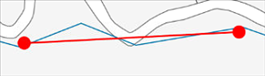
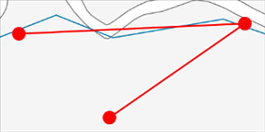
Un point s’affiche à chaque position. Une droite apparait entre chaque couple de points :
Plusieurs droites peuvent être enchainées pour définir la ligne :
|
||||
|
Finalise la saisie d’un ligne par un « double tap » sur l’écran. |
Les points intermédiaires sont effacés et la ligne est affichée. Le type reste actif pour saisir une nouvelle ligne par points. |
||||
|
|
Quitte la fonctionnalité de saisie de lignes et revient à la barre d’outils principale. |
||||
|
Saisie à main levée |
|||||
|
Sélectionne le type « Saisie à main levée » |
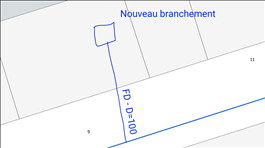
La dessin à main levée est tracé dans la carte.
La saisie est validée en relevant le doit de l’écran. Le type reste actif pour réaliser une saisie à main levée. |
||||
|
Se déplace (Pan) dans la carte avec deux doigts en contact
permanent avec l’écran et en les déplaçant dans la direction souhaitée. |
Le cadrage de la carte est actualisé en suivant les deux doigts. ! La saisie à main levée est associée à la même action que pour le déplacement panoramique. Pour cette action, dans ce cadre précis, vous devez utiliser deux doigts. |
||||
|
|
Quitte la fonctionnalité de saisie de lignes et revient à la barre
d’outils principale. |
||||





L’utilisateur :
|
Action |
Résultat |
||||
|
|
La barre d’outils s’affiche avec les options de la fonctionnalité de saisie
de textes :
!
Le bouton |
||||
|
|
Affiche les 2 types de texte avec un encadré
|
||||
|
Texte horizontal (option par défaut) |
|||||
|
Sélectionne le type « Saisie horizontale »
|
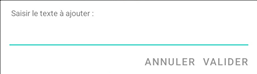
A la suite de la validation, la boîte se ferme et le texte s’affiche horizontalement
dans la carte à l’emplacement indiqué.
Si l’utilisateur annule au niveau de la boîte de dialogue, le texte et
l’emplacement ne sont pas conservés. Le type reste actif pour réaliser une nouvelle saisie d’un texte
horizontal. |
||||
|
|
Quitte la fonctionnalité de saisie de textes et revient à la barre
d’outils principale. |
||||
|
Texte orienté |
|||||
|
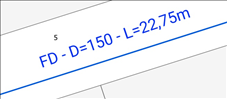
Sélectionne le type « Saisie orientée » |
Un message temporaire s’affiche en bas de l’écran.
|
||||
|
Pointe un deuxième emplacement dans la carte pour indiquer l’orientation
du texte et saisit le texte dans la boîte de dialogue qui apparait.
|
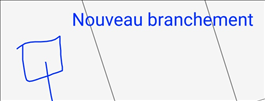
A la suite de la validation, la boîte se ferme et le texte s’affiche avec
une orientation dans la carte à l’emplacement indiqué.
Si l’utilisateur annule au niveau de la boîte de dialogue, le texte et
l’emplacement ne sont pas conservés. Le type reste actif pour réaliser une nouvelle saisie d’un texte
orienté. |
||||
|
|
Quitte la fonctionnalité de saisie de textes et revient à la barre
d’outils principale. |
||||






L’utilisateur :
|
Action |
Résultat |
|
|
La barre d’outils s’affiche avec les options de la fonctionnalité de
suppression :
! Le bouton |
|
Point dans la carte
l’annotation graphique à supprimer dans la carte (point, ligne ou
texte). |
L’annotation graphique pointée est supprimé de la carte. ! Un graffiti doit au moins être associé à une annotation graphique. Si toutes les annotations graphiques d’un graffiti sont supprimées, un message demande à l’utilisateur s’il souhaite supprimer le graffiti. Si la suppression du graffiti n’est pas confirmée, les suppressions d’annotations graphiques ne sont pas enregistrées. |
|
|
Quitte la fonctionnalité de suppression et revient à la barre d’outils principale. |


Un action correspond à la saisie d’un symbole, d’une ligne, d’un texte ou à la suppression d’un de ces éléments. Le bouton d’annulation est présent sur la barre d’outils de chaque fonctionnalité.
L’utilisateur :
|
Action |
Résultat |
|
|
La dernière saisie (symbole, ligne ou texte) est supprimée ou la dernière suppression est restaurée. ! La suppression ne concerne pas seulement les actions associées à la barre d’outils courante mais toutes les actions réalisées. Le bouton est
grisé |


! Cette fonctionnalité est disponible uniquement avec le mode « Graffiti avancé ».
Cette fonctionnalité est proposée dans la barre d’outils de chaque fonctionnalité de saisie. Elle permet de mettre à jour les informations suivantes :
► Nom ;
► Description ;
► Pièces jointes (suppression).
! Si le graffiti
est en lecture seule, le panneau s’ouvre uniquement en
consultation.
L’utilisateur :
|
Action |
Résultat |
|
|
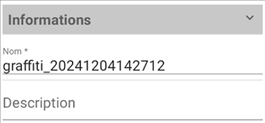
Le panneau d’édition du
graffiti est affiché.
Le bouton d’accès aux informations détaillées est mis en évidence ! La taille du texte est limitée par celle définie en base de données pour chaque champ. |
|
|
Le panneau des informations détaillées est fermé. Le bouton d’accès aux informations détaillées n’est plus mis en
évidence |



L’utilisateur :
|
Action |
Résultat |
|
|
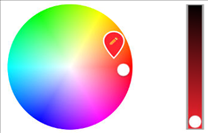
La boîte de dialogue suivante est affichée :
Le rond blanc est positionné à l’endroit de la couleur actuelle. |
|
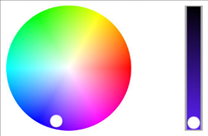
Maintient l’appui sur la zone de couleurs et promène le doigt. |
Le rond blanc se positionne sur la nouvelle couleur sélectionnée :
L’indicateur de
couleur au niveau du bouton change si la couleur est modifiée dans la palette
de couleurs : |
|
Appuie dans une zone de l’écran en
dehors du panneau pour fermer la palette de couleurs. |
La nouvelle couleur sera utilisée pour toutes les nouvelles saisies « Trait »,
« Symbole » et « Texte ». |


L’utilisateur :
|
Action |
Résultat |
|
|
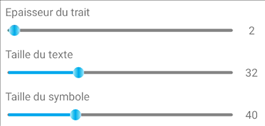
La boîte de dialogue suivante est affichée :
|
|
Appuie sur une position ou fait glisser le doigt le long de la jauge
« Épaisseur du trait ». |
La valeur de l’épaisseur du trait est actualisée. |
|
Appuie sur une position ou fait glisser le doigt le long de la jauge
« Taille du texte ». |
La valeur de la taille du texte est actualisée. |
|
Appuie sur une position ou fait glisser le doigt le long de la jauge
« Taille du symbole ». |
La valeur de la taille du symbole est actualisée. |
|
Appuie à un endroit dans la carte. |
Valide les changements et ferme boite de dialogue. Les modifications seront utilisées pour toutes les nouvelles saisies « Symbole »,
« Trait » et « Texte ». |